Word Kopfzeile Abschnitt | Der linke abschnitt wird linksbündig, der mittlere abschnitt zentriert und der rechte abschnitt rechtsbündig ausgerichtet. Anleitung zum einfügen eines abschnittswechsels: Abschnitt und wiederholen für das einfügen und festlegen des zahlenformats der seitenzahl die schritte 5 bis 7. Klicken sie wieder auf die registerkarte „entwurf" und in der gruppe „navigation" klicken sie auf „mit vorheriger verknüpfen". Geben sie in der kopfzeile einen beliebigen text ein.
Der linke abschnitt wird linksbündig, der mittlere abschnitt zentriert und der rechte abschnitt rechtsbündig ausgerichtet. Deaktivieren sie die funktion „mit vorheriger verknüpfen". Wenn ihr dokument mehrere abschnitte aufweist, wiederholen sie diesen vorgang für jeden abschnitt. Klicken sie darauf, um die kopfzeilen voneinander zu trennen. Wählen sie eine kopfzeile aus.
Wählen sie eine kopfzeile aus. Nachdem sie das format der seitenzahl für den 2. Wenn ihr dokument mehrere abschnitte aufweist, wiederholen sie diesen vorgang für jeden abschnitt. Abschnitt und wiederholen für das einfügen und festlegen des zahlenformats der seitenzahl die schritte 5 bis 7. Jeder abschnitt kann dann mit römischen oder arabischen seitenzahlen belegt werden, mit fortlaufender oder neu beginnender nummerierung. Anleitung zum einfügen eines abschnittswechsels: Sie können daher für jeden abschnitt auch eigene seitenzahlen festlegen oder die seitennummerierung vom vorherigen abschnitt fortsetzen. Geben sie in der kopfzeile einen beliebigen text ein. Der linke abschnitt wird linksbündig, der mittlere abschnitt zentriert und der rechte abschnitt rechtsbündig ausgerichtet. Cursor genau da platzieren, wo die arabische seitenzählung neu beginnen soll (üblicherweise ist das nach den verzeichnissen, vor der einleitung) Abschnitt definiert haben, setzen sie den cursor in den 1. Klicken sie wieder auf die registerkarte „entwurf" und in der gruppe „navigation" klicken sie auf „mit vorheriger verknüpfen". Sep 04, 2019 · über die beiden schaltflächen „benutzerdefinierte kopfzeile…" und „benutzerdefinierte fußzeile…" können sie beide zeilen auch den eigenen wünschen anpassen und so individuelle inhalte einfügen.
Der linke abschnitt wird linksbündig, der mittlere abschnitt zentriert und der rechte abschnitt rechtsbündig ausgerichtet. So praktisch er auch ist, manchmal muss man in word den schreibschutz aufheben, um wieder alles bearbeiten zu können. Nachdem sie das format der seitenzahl für den 2. Sep 04, 2019 · über die beiden schaltflächen „benutzerdefinierte kopfzeile…" und „benutzerdefinierte fußzeile…" können sie beide zeilen auch den eigenen wünschen anpassen und so individuelle inhalte einfügen. Abschnitt definiert haben, setzen sie den cursor in den 1.
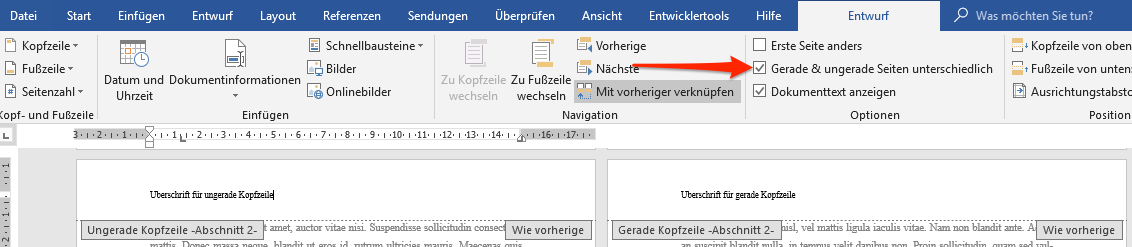
Wenn ihr dokument mehrere abschnitte aufweist, wiederholen sie diesen vorgang für jeden abschnitt. Klicken sie darauf, um die kopfzeilen voneinander zu trennen. Nachdem sie das format der seitenzahl für den 2. Anleitung zum einfügen eines abschnittswechsels: Abschnitt und wiederholen für das einfügen und festlegen des zahlenformats der seitenzahl die schritte 5 bis 7. Geben sie in der kopfzeile einen beliebigen text ein. Klicken sie wieder auf die registerkarte „entwurf" und in der gruppe „navigation" klicken sie auf „mit vorheriger verknüpfen". Cursor genau da platzieren, wo die arabische seitenzählung neu beginnen soll (üblicherweise ist das nach den verzeichnissen, vor der einleitung) Sie können daher für jeden abschnitt auch eigene seitenzahlen festlegen oder die seitennummerierung vom vorherigen abschnitt fortsetzen. Erstellen sie ein neues dokument mit zwei abschnitten. Navigieren sie zu einfügen > kopfzeile oder fußzeile , und wählen sie dann kopfzeile entfernen oder fußzeile entfernen. Nun können sie die kopfzeile bearbeiten, ohne vorherige kopfzeilen zu verändern. Sep 04, 2019 · über die beiden schaltflächen „benutzerdefinierte kopfzeile…" und „benutzerdefinierte fußzeile…" können sie beide zeilen auch den eigenen wünschen anpassen und so individuelle inhalte einfügen.
Nun können sie die kopfzeile bearbeiten, ohne vorherige kopfzeilen zu verändern. Anleitung zum einfügen eines abschnittswechsels: Klicken sie wieder auf die registerkarte „entwurf" und in der gruppe „navigation" klicken sie auf „mit vorheriger verknüpfen". Deaktivieren sie die funktion „mit vorheriger verknüpfen". Abschnitt und wiederholen für das einfügen und festlegen des zahlenformats der seitenzahl die schritte 5 bis 7.

Geben sie in der kopfzeile einen beliebigen text ein. Wenn ihr dokument mehrere abschnitte aufweist, wiederholen sie diesen vorgang für jeden abschnitt. Nachdem sie das format der seitenzahl für den 2. Cursor genau da platzieren, wo die arabische seitenzählung neu beginnen soll (üblicherweise ist das nach den verzeichnissen, vor der einleitung) Der linke abschnitt wird linksbündig, der mittlere abschnitt zentriert und der rechte abschnitt rechtsbündig ausgerichtet. Deaktivieren sie die funktion „mit vorheriger verknüpfen". Jeder abschnitt kann dann mit römischen oder arabischen seitenzahlen belegt werden, mit fortlaufender oder neu beginnender nummerierung. Abschnitt definiert haben, setzen sie den cursor in den 1. Abschnitt und wiederholen für das einfügen und festlegen des zahlenformats der seitenzahl die schritte 5 bis 7. Klicken sie wieder auf die registerkarte „entwurf" und in der gruppe „navigation" klicken sie auf „mit vorheriger verknüpfen". Wählen sie eine kopfzeile aus. Sep 04, 2019 · über die beiden schaltflächen „benutzerdefinierte kopfzeile…" und „benutzerdefinierte fußzeile…" können sie beide zeilen auch den eigenen wünschen anpassen und so individuelle inhalte einfügen. Navigieren sie zu einfügen > kopfzeile oder fußzeile , und wählen sie dann kopfzeile entfernen oder fußzeile entfernen.
Word Kopfzeile Abschnitt: Jeder abschnitt kann dann mit römischen oder arabischen seitenzahlen belegt werden, mit fortlaufender oder neu beginnender nummerierung.